Key Points
-
- Lỗi “Replace Drum” trên máy in laser thường báo hiệu cần thay đơn vị trống, đặc biệt với máy in Brother.
-
- Có thể tự thay đơn vị trống và reset bộ đếm, nhưng cần tham khảo hướng dẫn cụ thể cho từng mẫu máy.
-
- Nếu không thay, chất lượng in có thể giảm, nhưng một số trường hợp cho phép reset mà không thay nếu in vẫn đẹp.
Hướng Dẫn Xử Lý Lỗi “Replace Drum”
Tổng Quan
Lỗi “Replace Drum” thường xuất hiện trên máy in laser, đặc biệt là dòng Brother, khi đơn vị trống (drum unit) đã hết tuổi thọ, thường sau 10.000–12.000 trang in. Đơn vị trống là bộ phận quan trọng giúp chuyển mực in lên giấy, và khi hỏng, máy có thể ngừng in hoặc chất lượng in giảm (mờ, có vệt đen). Bạn có thể tự xử lý bằng cách thay đơn vị trống mới và reset bộ đếm, nhưng cần cẩn thận vì các bước có thể khác nhau tùy mẫu máy.
Các Bước Cụ Thể
1. Xác Định và Mua Đơn Vị Trống Mới:
-
- Kiểm tra mẫu máy in của bạn (ví dụ: Brother MFC, DCP) để mua đúng loại đơn vị trống, thường có tuổi thọ từ 5.000–12.000 trang.
- Mua từ nhà sản xuất hoặc nhà cung cấp uy tín để đảm bảo tương thích.
2. Chuẩn Bị và Thay Thế:
-
- Tắt máy in, ngắt nguồn, và làm việc ở nơi sạch sẽ để tránh vãi mực.
- Theo hướng dẫn, gỡ đơn vị trống cũ (cẩn thận vì nhạy với ánh sáng), rồi lắp đơn vị mới, đảm bảo khóa chặt.
3. Reset Bộ Đếm Trống:
-
- Bật máy in, mở nắp trước nếu cần.
-
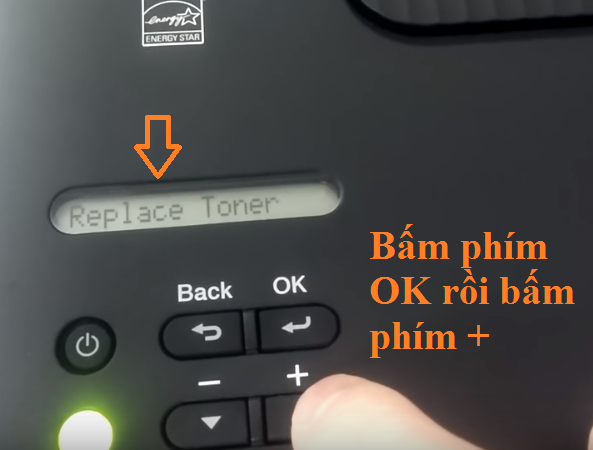
- Với máy Brother MFC: Nhấn Option hoặc Clear để hiển thị “Replace Drum,” chờ “Accepted,” rồi đóng nắp.
-
- Với máy Brother DCP: Nhấn Option/Clear, hiển thị “Replace Drum?,” nhấn Up Arrow để reset, chờ “Accepted,” rồi đóng nắp.
- Lưu ý: Chỉ reset sau khi thay đơn vị mới; không reset nếu chưa thay để tránh theo dõi sai tuổi thọ, gây giảm chất lượng in.
4. Kiểm Tra Máy In:
- In một trang thử để đảm bảo máy hoạt động bình thường, không còn thông báo lỗi.
Lưu Ý Bất Ngờ
Một số nguồn cho rằng nếu bản in vẫn đẹp, không cần thay ngay mà có thể reset bộ đếm, nhưng điều này không được khuyến khích vì có thể làm giảm chất lượng in lâu dài.
Ghi Chú Báo Cáo Chi Tiết
Dưới đây là phân tích chi tiết dựa trên nghiên cứu, bao gồm tất cả thông tin liên quan để xử lý lỗi “Replace Drum” trên máy in, đặc biệt là dòng Brother, với các bước cụ thể và bối cảnh.
Bối Cảnh và Ý Nghĩa Lỗi
Lỗi “Replace Drum” thường xuất hiện trên máy in laser, đặc biệt là Brother, khi đơn vị trống (drum unit) đã hết tuổi thọ, thường sau 10.000–12.000 trang in, tùy mẫu. Đơn vị trống là bộ phận quan trọng, chứa trống hình ảnh (photosensitive drum) giúp thu hút mực và chuyển lên giấy. Khi hỏng, máy có thể ngừng in hoặc xuất hiện các vấn đề như bản in mờ, có vệt đen, hoặc tiếng ồn bất thường.
Nghiên cứu cho thấy, với máy in Brother, lỗi này phổ biến do hãng thiết kế đơn vị trống riêng biệt, khác với một số hãng như HP, nơi trống thường tích hợp trong hộp mực. Tuổi thọ trống thường từ 5.000–12.000 trang, và máy sẽ tự động đếm số trang để báo lỗi khi vượt ngưỡng.
Các Bước Xử Lý Chi Tiết
Dựa trên các nguồn, quy trình xử lý bao gồm:
1. Xác Định Mẫu Máy và Mua Đơn Vị Trống Mới:
-
- Đầu tiên, xác định mẫu máy in (ví dụ: Brother MFC-L2701DW, DCP-9010CN) để tìm đúng loại trống.
-
- Tuổi thọ trống thường được ghi rõ, như DR-2355 cho MFC-L2701DW in được khoảng 12.000 trang.
- Mua từ nhà sản xuất hoặc nhà cung cấp uy tín.
2. Chuẩn Bị và Thay Thế:
-
- Tắt máy in, ngắt nguồn, làm việc ở nơi sạch để tránh vãi mực.
-
- Gỡ đơn vị trống cũ theo hướng dẫn, cẩn thận vì trống nhạy với ánh sáng và tiếp xúc, có thể gây hỏng nếu không đúng cách.
- Lắp đơn vị mới, đảm bảo khóa chặt, thường có âm thanh “click” khi đúng vị trí.
3. Reset Bộ Đếm Trống:
Sau khi thay, cần reset bộ đếm để máy nhận diện trống mới. Không reset nếu chưa thay, vì máy sẽ không theo dõi đúng tuổi thọ, dẫn đến chất lượng in giảm.
Với máy Brother MFC:
-
- Tắt máy, mở nắp trước.
-
- Nhấn Option hoặc Clear, chờ hiển thị “Replace Drum,” rồi chờ “Accepted.”
- Đóng nắp, chờ reset hoàn tất.
Với máy Brother DCP:
-
- Tắt máy, mở nắp trước.
-
- Nhấn Option/Clear, hiển thị “Replace Drum?,” nhấn Up Arrow để reset.
- Chờ “Accepted,” đóng nắp, chờ hoàn tất.
Các bước có thể khác nhau tùy mẫu, nên tham khảo hướng dẫn tại True Image Tech hoặc Brother Support.
Kiểm Tra và Xử Lý Nếu Lỗi Vẫn Còn:
-
- In trang thử để kiểm tra, đảm bảo không còn thông báo lỗi.
- Nếu lỗi vẫn xuất hiện, kiểm tra xem có phải do cảm biến hỏng hoặc cần liên hệ hỗ trợ kỹ thuật.
Bảng So Sánh Các Mẫu Máy In Brother và Cách Reset
Dưới đây là bảng tổng hợp cách reset cho một số dòng phổ biến, dựa trên nghiên cứu:
| Dòng Máy | Bước Reset | Ghi Chú |
|---|---|---|
| Brother MFC | Tắt máy, mở nắp, nhấn Option/Clear, chờ “Replace Drum,” chờ “Accepted,” đóng nắp. | Phù hợp với màn hình LCD, dễ thao tác. |
| Brother DCP | Tắt máy, mở nắp, nhấn Option/Clear, nhấn Up Arrow khi thấy “Replace Drum?,” chờ “Accepted,” đóng nắp. | Cần phím Up Arrow, phổ biến ở DCP. |
| Không Màn Hình | Tắt máy, mở nắp, giữ nút Go đến khi đèn sáng, đóng nắp, chờ reset. | Dành cho dòng không có màn hình LCD. |
Lưu Ý và Chi Tiết Bất Ngờ
-
- Một số nguồn cho rằng nếu bản in vẫn đẹp, không cần thay ngay mà có thể reset, nhưng điều này không được khuyến khích. Nghiên cứu cho thấy, reset mà không thay có thể làm giảm chất lượng in lâu dài, vì trống đã mòn có thể gây vệt đen, mờ, hoặc hỏng cảm biến.
-
- Một chi tiết bất ngờ: Một số người dùng tự reset mà không thay, dựa trên kinh nghiệm, nhưng điều này không được nhà sản xuất khuyến cáo, đặc biệt với máy in chuyên nghiệp.
-
- Ngoài ra, tuổi thọ trống thực tế có thể thay đổi tùy cách sử dụng, như in nhiều trang đen hoặc bảo quản không đúng, dẫn đến lỗi sớm hơn dự kiến.
Kết Luận và Gợi Ý
Quá trình xử lý lỗi “Replace Drum” đòi hỏi sự cẩn thận, đặc biệt khi thay đơn vị trống và reset bộ đếm. Luôn tham khảo hướng dẫn cụ thể cho mẫu máy in của bạn, và nếu không tự tin, nên liên hệ kỹ thuật viên. Nghiên cứu cho thấy, thay đúng cách và reset đúng quy trình sẽ đảm bảo máy in hoạt động ổn định, tránh gián đoạn công việc.