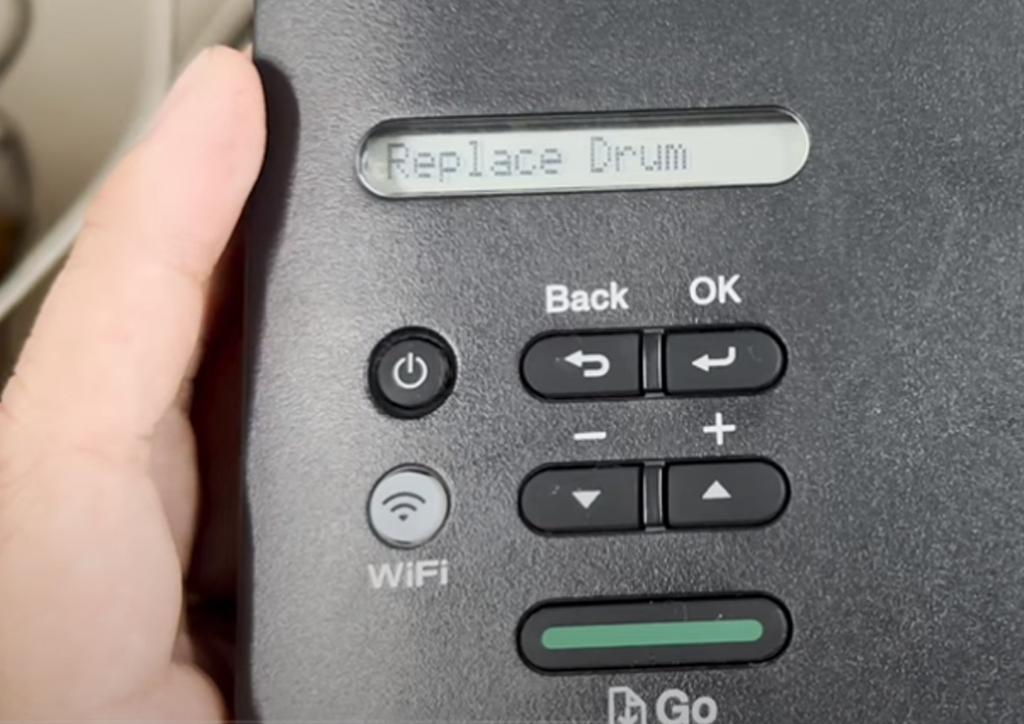
Lỗi “Replace Toner” trên máy in Brother HL-L2321D, HL-L2361DN, HL-L2366DW thường xảy ra khi:
✅ Hộp mực đã hết hoặc gần hết.
✅ Máy in chưa nhận diện được hộp mực mới.
✅ Cảm biến mực bị kẹt hoặc cần reset.
Cách khắc phục lỗi “Replace Toner” trên Brother HL-L2321D, HL-L2361DN, HL-L2366DW
🔹 Bước 1: Kiểm tra hộp mực
- Rút hộp mực ra khỏi máy, lắc nhẹ vài lần để phân bổ đều mực.
- Kiểm tra xem hộp mực có dấu hiệu bị rò rỉ hoặc hết sạch không. Nếu hết, cần thay mực mới.
🔹 Bước 2: Reset hộp mực (Toner Reset)
Đối với Brother HL-L2321D
- Mở nắp trước của máy in (nơi đặt hộp mực).
- Nhấn và giữ nút Go khoảng 4 giây, đợi tất cả đèn sáng.
- Nhấn Go hai lần liên tiếp, sau đó nhấn Go sáu lần.
- Đóng nắp máy in, máy sẽ tự động reset.
Đối với Brother HL-L2361DN, HL-L2366DW
- Mở nắp trước của máy in.
- Nhấn và giữ OK khoảng 2-3 giây.
- Khi màn hình hiển thị “Replace Toner?”, nhấn Mũi tên lên (▲) để xác nhận.
- Đóng nắp máy, máy in sẽ reset và có thể sử dụng bình thường.
Hoặc
- Tắt nguồn máy in. Lưu ý các Bạn tắt bằng nút nhé. Vẫn để nguyên dây nguồn.
- Mở nắp máy in (Chỗ để lấy cụm Drum mực ra). và làm các bước tiếp theo.
- Nhấn Giữ nút ‘GO’ và bất nguồn máy in. Sau 3 giây nhả nút ‘GO’ ra. Lúc này nếu Máy in của Bạn có màn hình LCD sẽ hiển thị chế độ USER MODE. dòng không có LCD các Bạn vẫn làm tiếp các bước tiếp nhé.
- Nhấn nút ‘GO’ 9 lần. (Wifi dẫn sẽ nhấp nháy một lần.)
- Nhấn nút ‘GO’ 5 lần.
- Đóng nắp. Lúc này mực in của Bạn đã được Reset Lại
- Nhấn OK 3 lần để in trang trạng thái và Bản in sẽ cho biết mực đã đặt lại thành 100%,
🔹 Bước 3: Kiểm tra lại sau khi reset
- Nếu máy vẫn báo lỗi, thử tắt máy in, rút dây nguồn khoảng 5 phút, rồi bật lại.
- Nếu vẫn lỗi, có thể hộp mực đã thực sự hết và cần thay mới.
Nếu bạn cần thêm hướng dẫn chi tiết, cứ hỏi mình nhé! 🚀